Más de 1,5 millones de viajeros recurrieron a MyRoami el año pasado
Realizamos pruebas independientes de eSIM desde 2021
Destacado en Business Insider, Tech Times y Luxury Travel Magazine
Tarjetas eSIM
Cómo activar una eSIM paso a paso (y qué hacer si falla)
Desde escanear el código QR hasta activar manualmente tu eSIM con la dirección SM-DP+, te muestro como activar una eSIM paso a paso en iOS o Android y qué hacer si falla.
La primera vez que usas una eSIM puede resultar confusa: códigos QR, direcciones SM-DP+, perfiles de datos o llamadas. Si acabas de comprar una eSIM, necesitas instalarla rápido o no se activa, aquí tienes una guía directa para activar eSIM paso a paso y resolver los errores más comunes.
Todo antes de que tu vuelo despegue.
Guía rápida para activar una eSIM (en 30 segundos)
Existen dos métodos principales para activar una eSIM:
Por Código QR es el método más común y recomendado. Solo abre la app de cámara de tu móvil y apunta al código. A continuación, solo sigue las instrucciones.
WiFi: una buena conexión a internet es necesaria durante la instalación. También puedes usar datos de otra tarjeta SIM.
Tiempo: entre 1 y 5 minutos.
Señal de éxito: aparece una nueva línea móvil entre tus eSIM. Si estás en tu destino ya tendrás barras de señal y el nombre de la red local en tu móvil.
Antes de activar tu eSIM: checklist crítico
Antes de escanear el QR, revisa esto (evita el 80 % de errores):
WiFi estable o datos móviles en otra línea.
Móvil compatible con eSIM.
Teléfono desbloqueado (no bloqueado por operador).
Código QR sin usar (cada QR es único y usualmente válido para un solo uso).
Tienes a mano:
QR
Dirección SM-DP+ y código de activación (en caso de que falle el método por código QR)
Sistema actualizado (iOS / Android).
Recomiendo encarecidamente instalar tu eSIM antes de emprender tu viaje. Al llegar a tu destino, solo necesitarás activar la línea de eSIM para comenzar a usar tus datos móviles.
Cómo activar una eSIM en iPhone (paso a paso real)
Para activar una eSIM necesitas una conexión a Internet estable, ya sea WiFi o datos móviles.
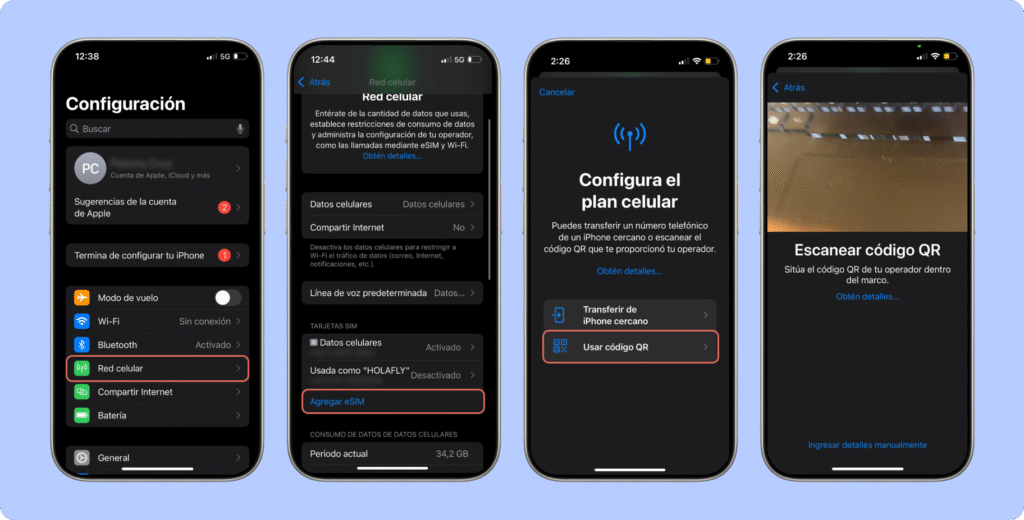
Ve a Configuración.
Entra en Red celular.
En Red celular, selecciona Añadir eSIM.
Selecciona Usar código QR.
Si tienes el código QR, puedes escanearlo directamente y seguir las instrucciones.
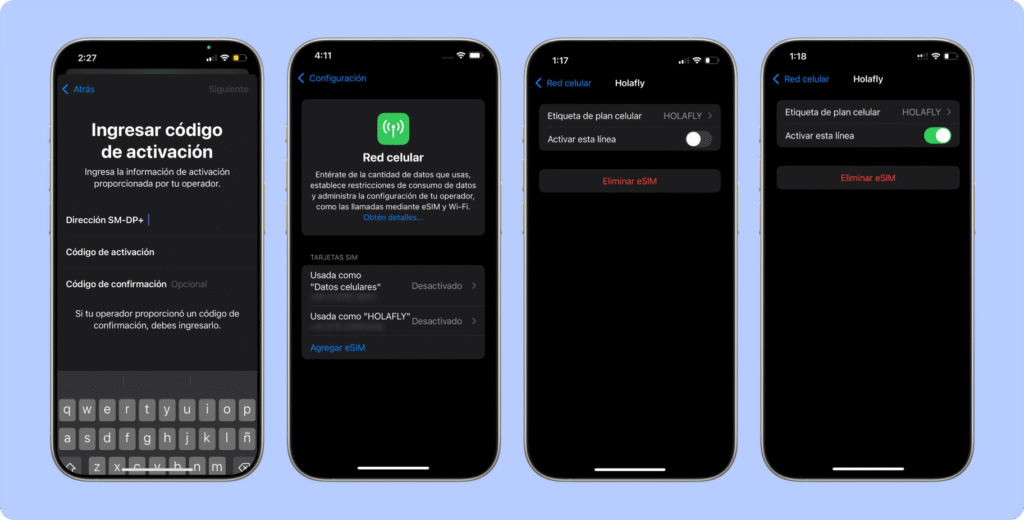
Si tienes problemas con tu código QR, puedes seleccionar Ingresar detalles manualmente para instalar tu eSIM.
Si tienes problemas con tu código QR, puedes seleccionar Ingresar detalles manualmente para instalar tu eSIM.
Para finalizar el proceso, solo necesitas ingresar a tu nueva eSIM y activar la línea.
Cómo activar una eSIM en Android (no todos son iguales)
Aunque Android es el sistema base, el proceso para activar una eSIM puede variar según el fabricante (Samsung, Motorola, Pixel).
Pasos previos
Asegúrate de que tu móvil en particular, ya sea Samsung, Google Pixel o Xiaomi, sea compatible con eSIM antes de avanzar.
Asegúrate de contar con una conexión WiFi estable o datos móviles suficientes para todo el proceso de activación.
Google Pixel
Abre Configuración en tu Google Pixel.
Ve a Internet y redes → SIM.
Pulsa Insertar una tarjeta SIM.
En la pantalla Conectate a una red móvil, selecciona Configurar una eSIM.
Confirma que deseas usar SIM física + eSIM al mismo tiempo.
Escanea el código QR recibido por correo tras comprar la eSIM.
Pulsa Configurar
Cuando te pregunte si deseas activarla, selecciona nuevamente Configurar.
Samsung
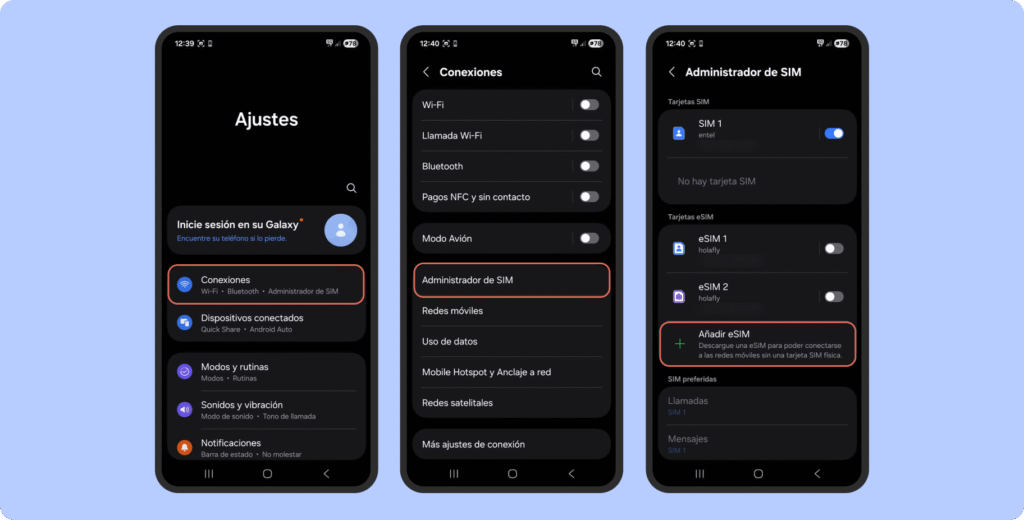
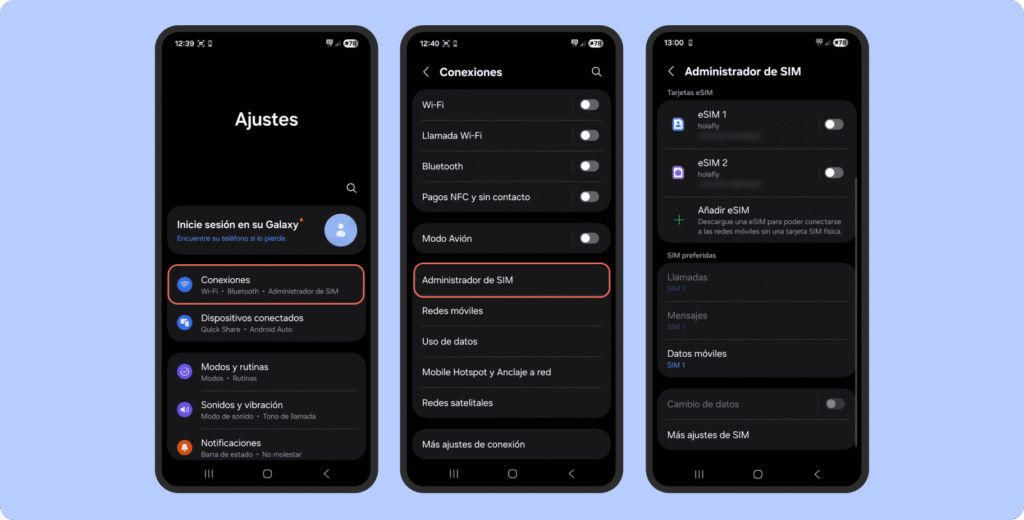
Abre Ajustes en tu Samsung Galaxy.
Entra en Conexiones → Administrador de SIM.
Pulsa Añadir eSIM.
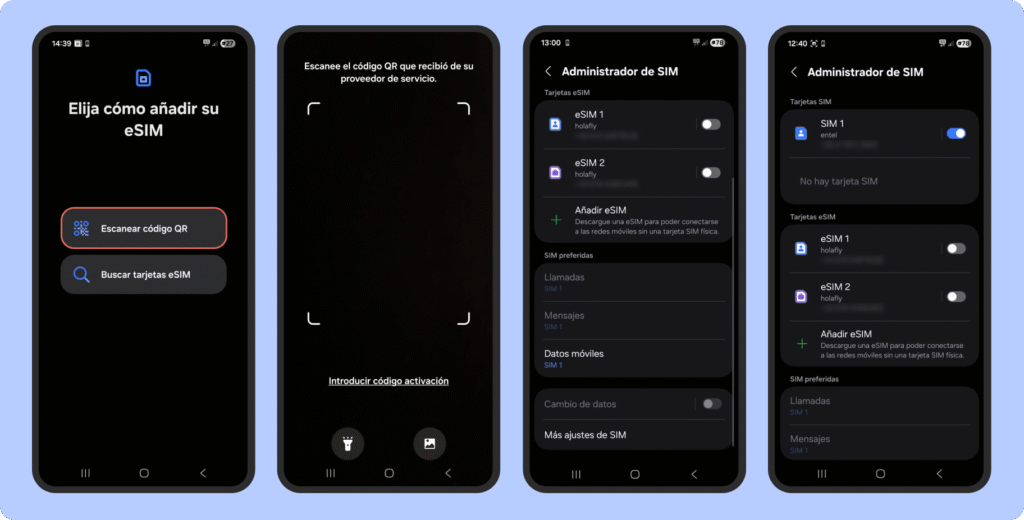
Selecciona Escanear código QR y escanea el código QR con la aplicación desplegada.
Puedes confirmar la instalación del perfil buscando tu nueva eSIM en Administrador de eSIM. Desde aquí también puedes elegir qué SIM o eSIM deseas utilizar para llamadas, mensajes y datos móviles en la sección SIM preferidas.
Qué deberías ver
Nueva SIM en Administrador de SIM bajo la sección Tarjetas eSIM.
Xiaomi
Abre Configuración en tu móvil Xiaomi.
Ve a Tarjetas SIM y redes móviles.
Activa la opción Usar eSIM.
Pulsa Gestionar eSIM → Añadir eSIM.
Escanea el código QR recibido tras comprar la eSIM.
Introduce el código de confirmación si el sistema lo solicita.
Espera a que se descargue el perfil y pulsa Añadir o Finalizar.
Si tu eSIM no se activa: causas reales y soluciones
Si la activación falla, revisa el problema que coincide con tu caso y sigue los pasos en orden. En la mayoría de situaciones, el error se resuelve con una de estas acciones.
1) El código QR es inválido
Qué significa El QR ya fue utilizado, expiró o no es válido.
Por qué ocurre
El QR se escaneó antes en otro dispositivo.
El proveedor anuló el perfil eSIM.
Hubo un error al escanear el código.
Cómo solucionarlo
Contacta al soporte de tu proveedor de eSIM para que emitan un nuevo QR o te dirijan para solucionar el problema.
2) “No se puede añadir el plan móvil”
Qué significa El dispositivo no puede instalar el perfil eSIM.
Causas más comunes
Falta de conexión a Internet.
Teléfono bloqueado por el operador.
Error temporal del sistema.
Cómo solucionarlo
Conéctate a una red WiFi estable o usa datos móviles en otra línea.
Reinicia el dispositivo.
Intenta la activación nuevamente.
Prueba la activación manual con SM-DP+.
Si el error persiste, contacta al soporte de tu proveedor de eSIM con tu comprobante de compra a mano.
3) No aparece la opción eSIM en el dispositivo
Qué significa El dispositivo no es compatible con eSIM o la función está restringida.
Causas más comunes
Tu móvil es incompatible con eSIM
Tu dispositivo no está desbloqueado para ser usado con cualquier operador
Cómo solucionarlo
Verifica la compatibilidad eSIM del modelo exacto de tu móvil.
Actualiza el sistema operativo.
Comprueba que el móvil esté desbloqueado.
Si la opción no aparece, el dispositivo no soporta eSIM.
4) La eSIM se instala, pero no hay señal
Qué significa La eSIM está instalada, pero no hay señal de la red móvil local a la que se conectó (indicado por las barras de señal en la parte superior de la pantalla).
Cómo solucionarlo
Ve a Ajustes → Datos móviles.
Selecciona la eSIM como línea de datos principal.
Activa el roaming de datos si estás en el extranjero.
Selecciona la red manualmente.
Para seleccionar la red local manualmente, sigue estas instrucciones:
iOS
Selecciona Configuración
Selecciona Red celular
Bajo Tarjetas SIM selecciona la eSIM que deseas utilizar
Entra en la opción Selección de red y desactiva la opción Automática.
Debajo de la opción apagada, se desplegará una lista de redes locales.
Prueba alguna de las opciones que no hayas usado hasta encontrar una que tenga mejor señal. Es posible que tengas que reiniciar tu móvil para que los cambios tengan efecto.
Android
Ve a Ajustes
Selecciona Redes móviles
En Redes móviles, elige Operadores de red
Selecciona Buscar redes y se desplegarán los operadores disponibles.
Prueba alguna de las opciones que no hayas usado hasta encontrar una que tenga mejor señal. Es posible que tengas que reiniciar tu móvil para que los cambios tengan efecto.
5) La eSIM está activa, pero no hay datos móviles
En primer lugar, verifica que tu plan móvil eSIM tenga datos móviles todavía. Sino, prueba alguna de las siguientes soluciones.
Cómo solucionarlo
Verifica que tu eSIM esté designada para entregar datos móviles.
Desactiva temporalmente tu SIM física.
Reinicia el dispositivo.
Si el problema persiste, contacta a tu proveedor de eSIM para obtener soporte.
6) Eliminaste la eSIM por error
Qué sucede
La mayoría de las eSIM no se pueden reinstalar con el mismo QR o con la dirección SM-DP+ que te entregaron con tu compra.
Cómo solucionarlo
Contacta al proveedor para solicitar un nuevo perfil eSIM.
7) La eSIM no permite compartir Internet (hotspot)
Por qué ocurre Algunos planes restringen el uso de hotspot.
Cómo solucionarlo
Revisa las condiciones del plan contratado.
Contacta al proveedor para confirmar si el hotspot está habilitado.
Si el problema persiste, tu proveedor debería guiarte para habilitar el correcto funcionamiento de tu hotspot con tu plan eSIM.
Qué deberías ver en pantalla si la eSIM está bien instalada
En iPhone
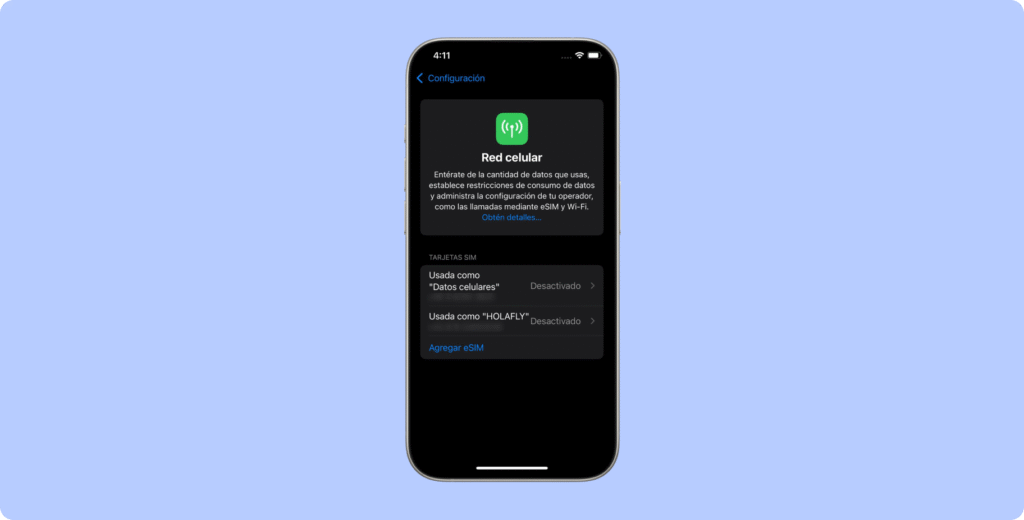
Por lo menos dos líneas móviles en la sección Tarjetas SIM. La nueva eSIM debería aparecer como “Activado”.
Indicador de red en la barra superior con el nombre de la nueva red local en uso.
En Android
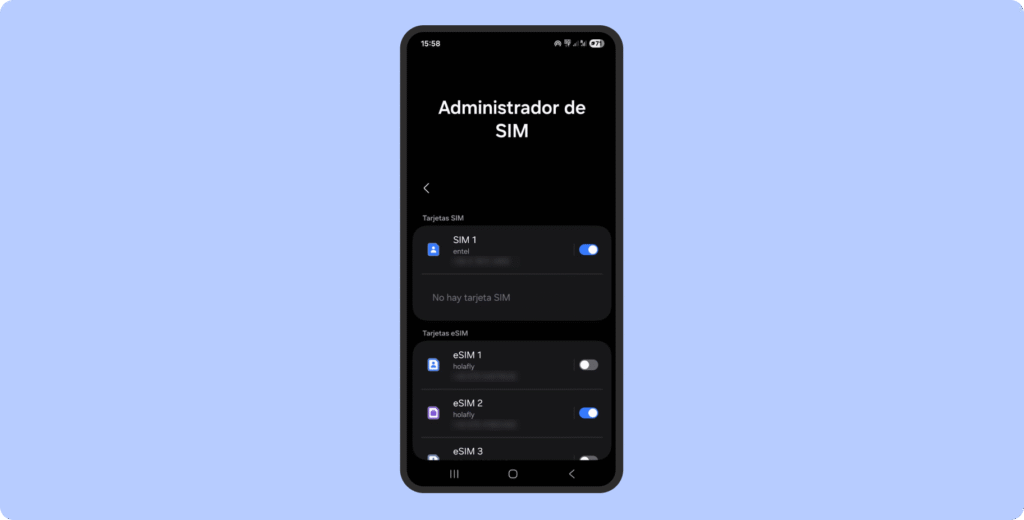
En Administrador de SIM, una nueva tarjeta eSIM bajo la sección Tarjetas eSIM
Indicador de red en la barra superior con el nombre de la nueva red local en uso.
Activar una eSIM en el extranjero (sin complicarte)
Te explico qué hacer en el aeropuerto, sin WiFi o con un solo móvil, para activar tu eSIM en el extranjero desde el primer momento.
En el aeropuerto
Si usarás una eSIM durante un viaje puedes instalarla y activarla en el aeropuerto de destino.
Recomiendo instalar la eSIM en tu casa o en el aeropuerto de partida. De esta forma puedes realizar el proceso que exige mantener una conexión a internet a través de una red segura.
Para realizar la activación de tu eSIM, basta con que accedas a tu Administrador de SIM, selecciones la entrada correspondiente a tu eSIM y la selecciones como Activada.
De esta manera, tu eSIM se conectará automáticamente a una red local y podrás empezar a disfrutar de tus datos móviles de inmediato en tu destino, sin pasar por ninguna red WiFi pública.
Sin WiFi
Lo ideal es que instales tu eSIM antes de salir de casa. De esta forma, no necesitarás WiFi durante tu viaje para activarla.
Sin embargo, si te ves en el predicamento de tener que instalar tu eSIM sin internet a mano, tendrás las siguientes opciones:
Usar otro móvil como hotspot: si viajas o tienes cerca a alguien de confianza que tenga datos móviles, puedes solicitarle que active su hotspot unos 5 minutos para realizar la instalación. Es el método más recomendable porque accedes a una red que sabes que no está intervenida.
Conectarte a una red WiFi pública: este método es algo más riesgoso, en tanto todas las redes públicas son potenciales puntos de riesgo para conectarse. Pero si te ves en apuros, vale la pena tomar el riesgo por el breve rato que toma instalar la eSIM.
Si solo tienes un teléfono
Si tienes tu código QR en tu móvil y necesitas escanearlo, puede parecer que estás en un aprieto a buenas primeras. Nada de que preocuparse, tienes estas opciones:
Escanear el QR desde tu móvil: la aplicación de tu galería, la aplicación de cámara de tu móvil e incluso aplicaciones externas como Google Lens ofrecen la opción de escanear códigos QR desde tu propia pantalla. Solo abre el archivo de la imagen del QR con alguna de estas app y busca la opción que te permita leer el QR.
Escanear el QR desde otro móvil: si la tecnología no es lo tuyo, puedes enviar el código QR al móvil de algún cercano de confianza y escanearlo desde tu móvil. Este método no deja de ser engorroso, en tanto necesitas internet para hacer llegar el código.
Optar por la activación manual: si todo lo demás falla, siempre puedes introducir la dirección SM-DP+ y el código de activación de tu eSIM de forma manual
Activar eSIM y mantener WhatsApp
Actualmente, tu aplicación Whatsapp se mantendrá enlazada a tu número original por defecto y esto no cambiará a menos que lo hagas manualmente. Para que todo funcione de forma ideal, recomendamos dedicar tu eSIM exclusivamente a datos móviles.
Android
Accede a Ajustes, luego a Conexiones.
En Conexiones, selecciona Administrador de SIM.
Bajo la etiqueta SIM preferidas, elige tu SIM principal para llamadas y mensajes de texto y dedica la eSIM para datos móviles.
Finalmente, solo abre Whatsapp y accede a tus chats de forma convencional.
iOS
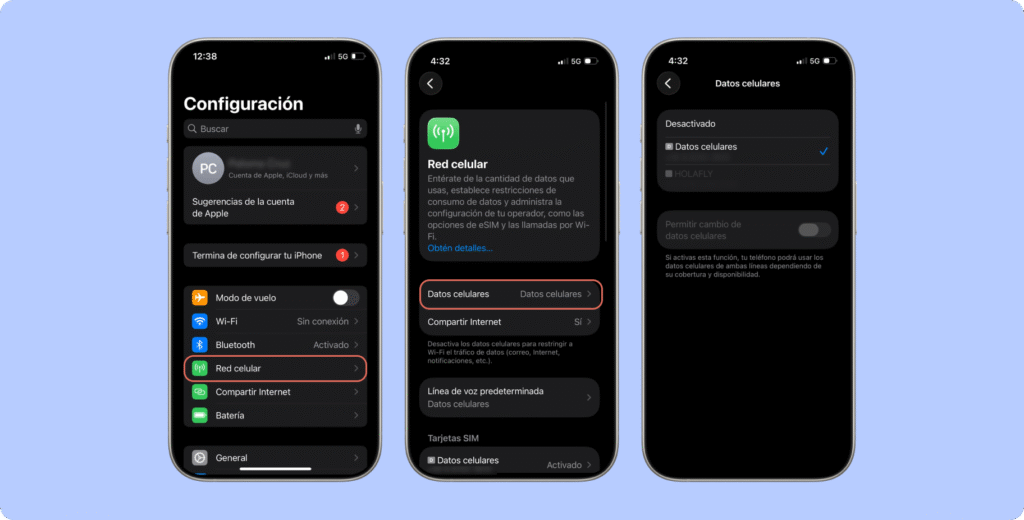
Selecciona Configuración
Selecciona Red celular
En Red celular, selecciona Datos celulares
En la siguiente sección, selecciona tu eSIM para usar datos móviles desde esa línea.
QR vs activación manual: cuál usar
Puedes activar una eSIM con un código QR o de forma manual. El QR es la opción más rápida, mientras que la activación manual sirve cuando el código no funciona o no se puede escanear.
Activación con QR (recomendada)
Es la opción más rápida y sencilla para instalar una eSIM.
Ventajas
Se activa en segundos.
Reduce errores de configuración.
Es la opción estándar para la mayoría de usuarios.
Cuándo usarla
Tienes acceso al código QR del proveedor.
Estás conectado a Internet
La cámara de tu móvil funciona correctamente o sabes utilizar la app Fotos en iPhone o Google Lens en Android para leer el QR desde tu propio móvil.
Activación manual
Es una alternativa cuando el QR no funciona o no puedes escanearlo.
Cuándo usarla
El código QR no se escanea o da error.
La cámara del dispositivo no funciona o no puedes escanear el QR directamente desde tu móvil.
Qué necesitas
Dirección SM-DP+.
Código de activación (o código de confirmación).
Preguntas frecuentes sobre la activación de eSIM
Felipe Villarrubia Symmes
Especialista en tecnología con más de diez años de experiencia y estudios de programación y lingüística. En MyRoami se especializa en troubleshooting técnico, análisis de productos digitales y conectividad en viajes. Cruza su experiencia como desarrollador, viajero y tester de eSIM para crear contenido especializado en conectividad global y uso real de tecnología en movimiento.
Nuestra misión es sencilla: asegurarnos de que nunca más tengas que preguntar: «¿Cuál es la contraseña del wifi?». Todos nuestros consejos provienen directamente de nuestra propia experiencia, ya que nunca recomendaríamos algo que no hubiéramos probado nosotros mismos.