Más de 1,5 millones de viajeros recurrieron a MyRoami el año pasado
Realizamos pruebas independientes de eSIM desde 2021
Destacado en Business Insider, Tech Times y Luxury Travel Magazine
Tarjetas eSIM
Cómo pasar una eSIM de un iPhone a otro
Te explicamos cómo pasar tu eSIM con transferencia rápida, QR o ayuda del operador, paso a paso, sin errores y conservando tu Whatsapp y número, incluso si ya no tienes el móvil anterior.
Pasar una eSIM de un iPhone a otro suele ser una tarea tediosa que los proveedores de eSIM desaconsejan. Para fortuna de muchos, Apple y su iOS han simplificado el proceso para pasar una eSIM de un iPhone a otro. Pero, ¿qué sucede si no tengo el QR de mi eSIM? ¿Y si ya no tengo acceso a mi iPhone anterior? ¿Puedo mantener mi número y mi Whatsapp? ¿Qué hago si el sistema indica “tu eSIM no se puede transferir?
Nada de qué preocuparse. Te enseño paso a paso qué hacer en cada una de estas situaciones, para que puedas usar tu eSIM en tu nuevo iPhone lo antes posible.
Respuesta rápida: cómo pasar una eSIM de un iPhone a otro
Tienes ambos iPhone cerca y el operador lo permite → usa la transferencia rápida de eSIM. El iPhone nuevo detecta tu número y lo transfiere automáticamente, sin QR ni contacto con el operador.
Ya configuraste el iPhone nuevo y ves la opción en Ajustes → ve a Ajustes > Datos celulares > Agregar eSIM > Transferir desde iPhone cercano. Es el mismo proceso, pero iniciado manualmente desde iOS.
No tienes acceso al iPhone viejo, perdiste el QR o la opción no aparece → activa la eSIM con código QR, enlace del operador o activación del operador. En este caso, el operador debe reemitir la eSIM o enviarla directamente a tu iPhone nuevo.
El proceso falla, aparece un error o se queda en “activando” → revisa la sección de errores y soluciones más abajo para saber exactamente qué hacer.
Regla rápida: Si iOS te ofrece “Transferir desde iPhone cercano”, úsalo. Si no aparece, necesitas QR o soporte del operador.
Antes de empezar: lo que necesitas para transferir tu eSIM
Antes de intentar pasar tu eSIM a otro iPhone, revisa este checklist.
Requisitos básicos
Ambos iPhone actualizados (iOS 16 o superior).
Conexión WiFi estable.
Sesión iniciada en tu cuenta de Apple en ambos iPhone.
El iPhone antiguo NO debe estar restaurado de fábrica.
Ambos iPhone conectados a fuente de energía.
Lo que casi nadie revisa (y causa errores)
La línea debe estar activa en el iPhone antiguo.
Verifica que el operador móvil de la línea permita transferir su eSIM
El iPhone nuevo debe ser compatible con eSIM.
No eliminar la eSIM del iPhone viejo.
Identifica tu tipo de eSIM (esto cambia el método)
eSIM de operador local Ejemplos: Movistar, Claro, Vodafone, AT&T, etc.
A veces permiten transferencia directa desde iOS. Usualmente ofrecen menos obstáculos para transferir eSIM entre móviles.
eSIM de viaje Ejemplos: Holafly, Airalo, Nomad, etc.
Usualmente requieren un nuevo QR o la reemisión del plan.
Método 1 (el más fácil): transferencia rápida de eSIM entre iPhone
Este método es el más simple y rápido para pasar tu eSIM de un iPhone a otro, siempre que tu operador lo permita y tengas ambos dispositivos cerca.
Lo mejor: no necesitas QR ni contactar al operador.
Opción A: transferir la eSIM durante la configuración del iPhone nuevo
Si todavía no has configurado tu iPhone nuevo:
Enciende el iPhone nuevo y comienza la configuración inicial.
Cuando aparezca la pantalla de configuración de datos celulares, toca: “Transferir desde un iPhone cercano”.
En el iPhone antiguo, acepta la transferencia.
Si se solicita, introduce el código de verificación que aparece en el iPhone nuevo.
Espera a que se complete la activación del plan.
Tiempo típico: entre 1 y 5 minutos.
Cuando el proceso termina, la eSIM se desactiva automáticamente en el iPhone antiguo y queda activa en el nuevo.
Opción B: transferir la eSIM después de configurar el iPhone
Si ya configuraste el iPhone nuevo, haz lo siguiente:
Abre la app Ajustes en el iPhone nuevo.
Ve a Datos celulares o Datos móviles.
Toca “Agregar eSIM” o “Configurar datos celulares”.
Selecciona un plan para transferir desde otro iPhone.
Si no ves ningún número, toca “Transferir desde iPhone cercano”.
En el iPhone antiguo, confirma la transferencia o introduce el código de verificación.
Espera a que el plan se active.
Detalles importantes que explican muchos errores
Con iOS recientes, puedes transferir más de un número a un mismo iPhone.
Si aparece el mensaje “Termina de configurar tu plan de datos celulares”, es normal: al seleccionarlo, iOS te redirige al sitio del operador para completar la transferencia.
Si no aparece la opción de transferencia, probablemente:
tu operador no lo permite,
la eSIM es de viaje,
o el iPhone antiguo no cumple los requisitos.
Método 2: pasar la eSIM con QR o con el operador (cuando no puedes transferirla)
Este método es el más importante cuando la transferencia automática no funciona o ya no tienes acceso al iPhone antiguo.
Úsalo si estás en alguno de estos casos:
No tienes el iPhone viejo.
Perdiste el código QR de la eSIM.
La opción “Transferir desde iPhone cercano” no aparece.
Vendiste o restauraste el iPhone anterior.
La eSIM es de viaje o el operador no permite transferencia directa.
Opción A: activar la eSIM con código QR
Es la forma más común cuando no puedes usar la transferencia rápida.
Si conservas el QR
Si aún conservas el QR y tu eSIM no es de viaje, es posible que puedas usarlo para instalar la eSIM en tu nuevo iPhone.
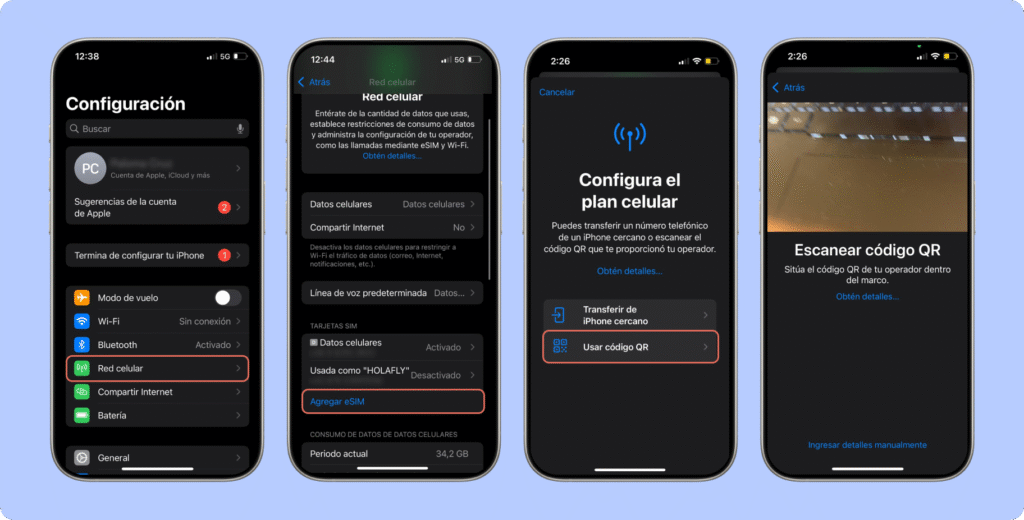
En el iPhone nuevo, ve a: Configuración > Red celular > Agregar eSIM.
Toca “Usar código QR”.
Escanea el código QR de tu operador.
Sigue las instrucciones y espera a que se complete la activación del plan.
Tiempo típico: 1–3 minutos.
Si no tienes el QR
En este caso, debes solicitar uno nuevo al operador.
Puede enviártelo por:
correo electrónico
app del operador
área de cliente
soporte técnico
Whatsapp
Los tiempos de reemisión pueden ser variables. Algunos operadores pueden resolverlo de forma inmediata, pero la gran mayoría de los casos implican algún tiempo de espera.
Guarda siempre el QR o los datos de activación. Sin ellos, la reactivación depende totalmente del operador.
Opción B: activar la eSIM manualmente (sin QR)
Si el operador no te da un QR, puedes introducir los datos manualmente.
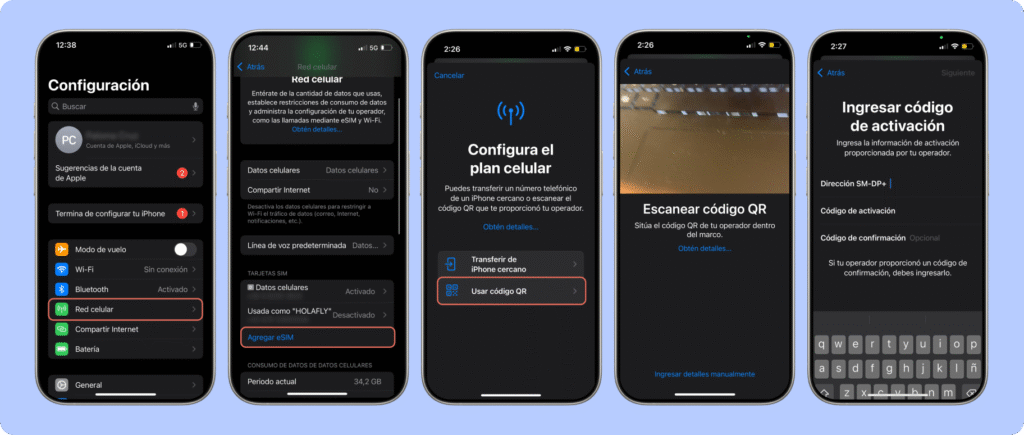
En el iPhone nuevo, ve a: Configuración > Red celular > Agregar eSIM.
Toca “Usar código QR”.
En lugar de escanear el código QR, selecciona la opción Ingresar detalles manualmente.
A continuación, ingresa la dirección SM-DP+ y el código de activación de tu proveedor de eSIM.
Estos datos siempre te los proporciona el operador.
Opción C: activación directa desde el operador
En algunos casos, el operador puede enviar la eSIM directamente a tu iPhone nuevo.
Qué puede hacer el operador:
Reemitir tu eSIM.
Enviarla digitalmente al dispositivo.
Activarla de forma remota.
Qué verás en el iPhone:
Notificación: “Plan de datos celulares listo para instalarse”.
Opción en Ajustes > Datos celulares para continuar la instalación.
Tiempos de espera:
Los tiempos de reactivación pueden ser variables. Algunos operadores pueden resolverlo de forma inmediata, pero la gran mayoría de los casos implican algún tiempo de espera.
Punto clave que explica muchos problemas
Las eSIM de operador local suelen poder reemitirse y sus códigos QR pueden, en algunos casos, ser reutilizados.
Las eSIM de viaje (Holafly, Airalo, etc.) suelen ser QR únicos. Es decir, solo pueden utilizarse una vez.
Por eso, muchas veces no es posible transferir una eSIM, sino solo reactivarla.
Si ninguna opción funciona, contactar al operador es necesario.
Ojo: no todas las eSIM se transfieren igual
No existe un solo tipo de eSIM. Existen eSIM de operador local y eSIM de viaje. Aunque ambas funcionan de forma similar, se comportan muy distinto a la hora de transferir
En algunos casos, iOS permite transferirlas automáticamente entre iPhone.
Qué puede pasar en la práctica
✅ Transferencia directa desde iOS (casos ideales).
⚠️ Transferencia limitada por el operador.
❗ Reemisión obligatoria de la eSIM.
Aunque Apple permita la transferencia, el operador puede bloquearla. Revisa los términos de tu plan eSIM con tu proveedor para averiguar cómo transferirla sin obstáculos.
eSIM de viaje (datos internacionales)
Ejemplos: Holafly, Airalo, Nomad.
Cómo funcionan
No están vinculadas a tu número principal.
Son perfiles de datos temporales.
Suelen activarse con un QR de uso único.
Qué pasa al intentar transferirlas
❌ Normalmente NO se transfieren automáticamente.
❌ El QR suele ser de un solo uso.
⚠️ Si cambias de iPhone, el QR original ya no funciona.
✅ Necesitan reactivación o reemisión del plan.
Por eso, muchas veces:
la opción “Transferir eSIM” no aparece,
o la transferencia falla aunque sigas los pasos correctos.
Regla práctica (para no perder tiempo)
Si tu eSIM es de operador local → intenta primero la transferencia rápida desde iOS.
Si tu eSIM es de viaje → contacta al proveedor para activarla en tu nuevo dispositivo.
Cómo pasar tu eSIM sin perder WhatsApp ni tu número
La clave para abordar este punto es comprender que WhatsApp está vinculado a tu número de teléfono, no a la SIM ni al iPhone.
Si transfieres correctamente la eSIM, tu número y WhatsApp seguirán funcionando sin cambios.
Qué hacer para no perder WhatsApp ni tu número
Antes de transferir la eSIM:
Haz una copia de seguridad de WhatsApp en iCloud.
Verifica que tu número esté activo en el iPhone antiguo.
Asegúrate de tener acceso al Apple ID y a tu número (para recibir códigos).
Durante la transferencia:
NO borres la eSIM del iPhone viejo antes de completar el proceso.
NO restaures el iPhone antiguo mientras la transferencia esté en curso.
Mantén la línea activa hasta que el plan esté funcionando en el iPhone nuevo.
Evita apagar ambos iPhone durante la activación.
Después de transferir la eSIM:
Comprueba que puedes:
hacer llamadas
enviar SMS
usar datos móviles
abrir WhatsApp sin verificación adicional
Caso real (lo que suele pasar)
Si borras la eSIM del iPhone viejo antes de tiempo, WhatsApp puede pedirte verificar el número otra vez. En ese caso, necesitarás que el operador te reactive la eSIM para recibir el código SMS.
Si solo quieres transferir una eSIM de viaje que te entregará datos móviles por un tiempo determinado, no necesitas preocuparte por perder tu Whatsapp. Esto se debe a que (en la mayoría de los casos) tu Whatsapp ya se encuentre asociado a tu número de teléfono original.
La regla de oro es simple: No elimines la eSIM del iPhone antiguo hasta que el nuevo iPhone tenga señal y datos activos.
Si no puedes transferir la eSIM: causas comunes y soluciones (en orden)
Si la transferencia de eSIM falla, no suele ser un error del iPhone, sino una combinación de operador, configuración o tipo de eSIM. Empieza por el caso que más se parece a tu situación.
“Transferencia no disponible”
Qué significa
Tu operador no permite la transferencia automática de eSIM entre iPhone.
Por qué pasa
El operador no soporta la transferencia rápida de eSIM de iOS.
La línea tiene restricciones de transferencia.
La eSIM no es compatible con transferencia directa.
Qué hacer
Activa la eSIM con código QR en el nuevo iPhone
Solicita la reemisión de la eSIM al operador.
“No se puede transferir este plan”
Qué significa
El plan de datos no puede transferirse al nuevo iPhone.
Por qué pasa
Es una eSIM de viaje.
El operador bloquea la transferencia.
El plan está vinculado a un solo dispositivo.
Qué hacer
Solicita un nuevo QR o reemisión de eSIM.
Activa el plan manualmente con los datos del operador.
Contacta al operador para reemitir la eSIM para el nuevo móvil
“eSIM no encontrada”
Qué significa
El iPhone no detecta ninguna eSIM disponible para transferir.
Por qué pasa
La eSIM fue eliminada del iPhone antiguo.
El iPhone viejo ya no tiene la línea activa.
El dispositivo fue restaurado al formato de fábrica
Qué hacer
Contacta al operador y solicita la reemisión de la eSIM si el plan correspondiente sigue activo
Reinstala el plan con QR o activación del operador.
La eSIM se queda en “activando”
Qué significa
El proceso de activación no se completa.
Por qué pasa
Conexión WiFi inestable o inexistente.
Problemas temporales del operador.
iOS desactualizado o errores del sistema.
Qué hacer
Conéctate a una red WiFi estable.
Reinicia ambos iPhone
Revisa que ambos iPhone tengan su sistema operativo actualizado
Una vez hayas realizado estos pasos, repite el proceso. Si el problema persiste, solicita una reemisión de tu eSIM con tu proveedor.
Sin señal después de transferir la eSIM
Qué significa
La eSIM está instalada, pero no hay cobertura.
Qué hacer
Reinicia el iPhone.
Activa y desactiva el modo avión.
Verifica que la línea esté activa en Datos celulares.
Comprueba la cobertura del operador.
Si es posible, cambia manualmente la red local a la que se conecta tu eSIM
Para seleccionar la red local manualmente, sigue estas instrucciones:
Selecciona Configuración
Selecciona Red celular
Bajo Tarjetas SIM selecciona la eSIM que deseas utilizar
Entra en la opción Selección de red y desactiva la opción Automática.
Debajo de la opción apagada, se desplegará una lista de redes locales.
Prueba alguna de las opciones que no hayas usado hasta encontrar una que tenga mejor señal. Es posible que tengas que reiniciar tu móvil para que los cambios tengan efecto.
Si el problema persiste, contacta al operador.
Vendí el iPhone viejo y perdí acceso a la eSIM
Qué significa
Ya no tienes el dispositivo donde estaba instalada la eSIM.
Qué hacer
Contacta al operador.
Solicita la reemisión de la eSIM o un nuevo QR.
En este caso, contactar a tu proveedor de eSIM directamente probablemente sea la solución más expedita.
Errores comunes que te hacen perder tiempo
Borrar la eSIM antes de transferirla → Hazlo solo cuando el plan esté activo en el iPhone nuevo.
Restaurar el iPhone viejo demasiado pronto → Espera a confirmar que el número funciona en el nuevo dispositivo.
No guardar el código QR → Sin QR, tendrás que pedir una reemisión al operador.
Intentar sin WiFi estable → El proceso puede fallar o quedarse estancado en la pantalla de “activando”.
No verificar la compatibilidad del operador o del plan → Algunas eSIM no permiten transferencia directa.
Preguntas frecuentes (FAQ)
Felipe Villarrubia Symmes
Especialista en tecnología con más de diez años de experiencia y estudios de programación y lingüística. En MyRoami se especializa en troubleshooting técnico, análisis de productos digitales y conectividad en viajes. Cruza su experiencia como desarrollador, viajero y tester de eSIM para crear contenido especializado en conectividad global y uso real de tecnología en movimiento.
Nuestra misión es sencilla: asegurarnos de que nunca más tengas que preguntar: «¿Cuál es la contraseña del wifi?». Todos nuestros consejos provienen directamente de nuestra propia experiencia, ya que nunca recomendaríamos algo que no hubiéramos probado nosotros mismos.