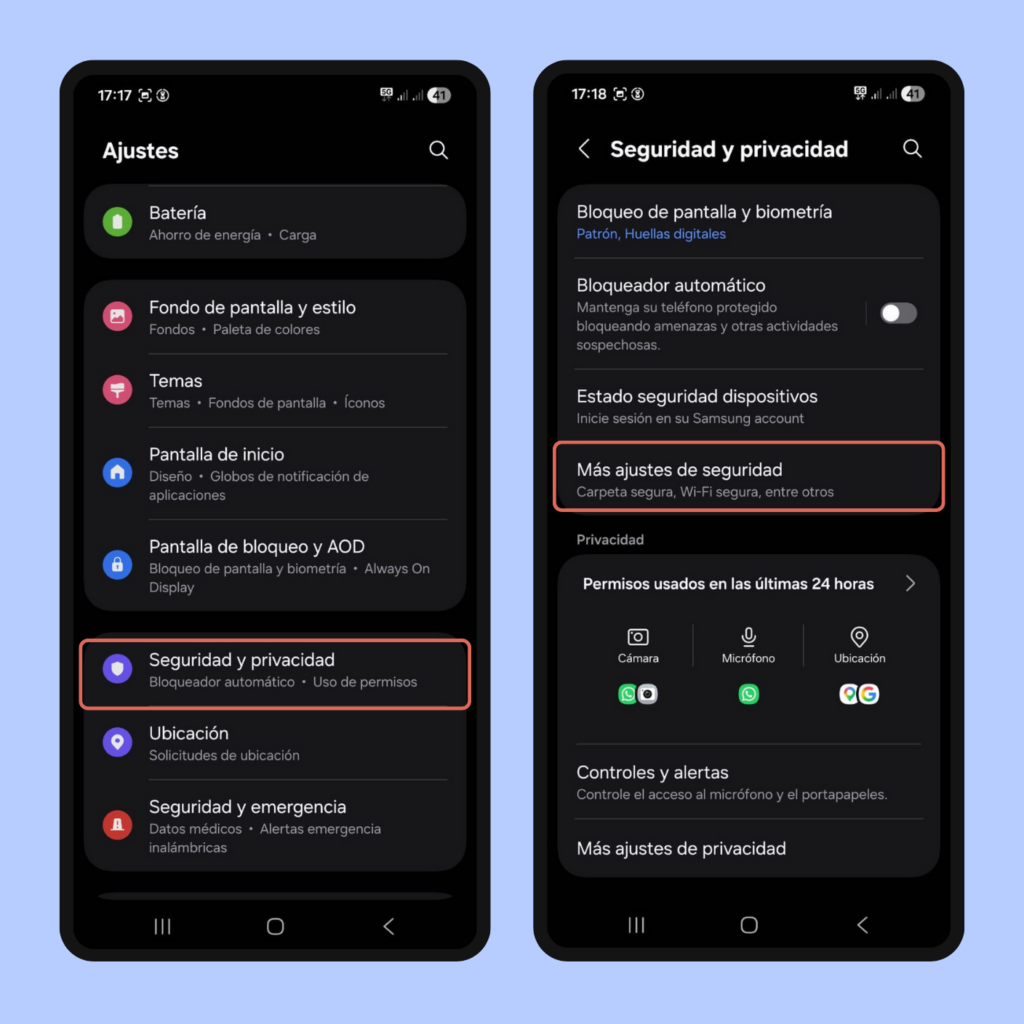




Tarjetas SIM

Cómo saber el PIN de mi tarjeta SIM: guía rápida 2026

Si olvidaste el PIN de tu SIM, puedes recuperarlo con el PUK, la app de tu operador o el soporte original. Aquí te explicamos cómo hacerlo paso a paso.

Actualizado: Abr 10, 2026
Persona viendo cómo compartir datos
Divulgación de publicidad
Roami se fundó para servir como un recurso de confianza para los viajeros que necesitan soluciones de Internet fiables en el extranjero. Nuestro equipo, compuesto por ávidos viajeros, ofrece reseñas completas y orientación sobre tarjetas SIM de datos, eSIM, dispositivos WiFi de bolsillo y aplicaciones WiFi gratuitas, basándose en el uso de primera mano durante nuestros viajes.

Cuento corto (TL;DR)

¿Quieres saber el PIN de tu SIM rápido? Haz esto:

  • Revisa el plástico original de tu tarjeta SIM. Ahí encontrarás el PIN y PUK.
  • Si no, consulta en la app o área de cliente de tu operador
  • Por último, si nada funciona, llama a atención al cliente

Si tu SIM está bloqueada, puedes usar el PUK para crear un PIN nuevo. A continuación de guiamos en todas las formas de saber el PIN de tu SIM, con guías telefónicas, links directos y maneras de saber por tu propio teléfono.

¿Qué es el PIN de la tarjeta SIM y para qué sirve?

El PIN (Número de Identificación Personal) es un código de 4 dígitos que protege tu tarjeta SIM o eSIM. El código PIN sirve para:

  • Evitar que usen tu línea sin permiso
  • Proteger datos almacenados en la SIM
  • Añadir una capa extra de seguridad al encender el teléfono

En el caso de las eSIM es posible configurar un código PIN configurado desde los ajustes del dispositivo móvil. 

Formas de saber el PIN de tu tarjeta SIM

1. Revisa el soporte original de la SIM

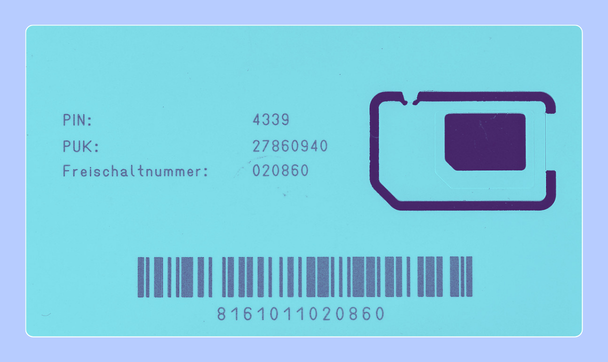
En el soporte plástico en el que venía tu tarjeta SIM podrás encontrar:

  • Código PIN
  • Código PUK

Es la forma más rápida de recuperar tus códigos PIN y PUK si aún la conservas.
2. Consulta la app o web de tu operador

La mayoría de operadores permiten ver o recuperar el PUK (y gestionar el PIN) desde:

  • App oficial
  • Área de cliente en la página web

Funciona igual para SIM física y eSIM

3. Llama a atención al cliente

Si no puedes ejecutar alguno de los métodos anteriores:

  • Llama a tu operador
  • Verifica tu identidad
  • Solicita el PUK

Con el PUK podrás crear un nuevo PIN. A continuación, te dejamos una lista actualizada de los números de contacto de algunos proveedores populares de España

OperadorContacto para clientes
Movistar Whatsapp:638 101 004 (9 a 22 horas)
Llamada: 1004
O2Whatsapp: +34660021551
Llamada:1551
VodafoneLlamada: 1550/ 22123/ 607 123 000/ +34 607 123 00 (extranjero)
LowiLlamada: 121/ +34 91 201 1456/ 
OrangeWhatsapp: 653 85 00 85
Llamada: 1470/ +34 656 00 14 70
YoigoWhatsapp: 633 996 999
SimyoLlamada: 1644
Email: soporte@simyo.es
DigiLlamada: 1200/ 919 120 120
MásMóvilWhatsapp: +34 605 51 54 54
JazztelWhatsapp: 640 123 243
Llamada: 1565/ 640 001 565
PepephoneWhatsapp: +34 623 108 983

Llamada: 1706
EuskaltelLlamada: 900 825 470
FinetworkLlamada: 1777

4. Usa el código PUK

Si fallas 3 veces al ingresar tu PIN tu móvil se bloqueará automáticamente. Puedes desbloquearlo utilizando el código PUK de tu móvil.

Una vez tengas tu PUK a mano:

  1. Ingrésalo
  2. Crea un PIN nuevo

Cómo cambiar el PIN de la SIM (Android, Xiaomi, iPhone)

Si tienes tu número PIN actual, es posible cambiarlo por un código de tu preferencia.
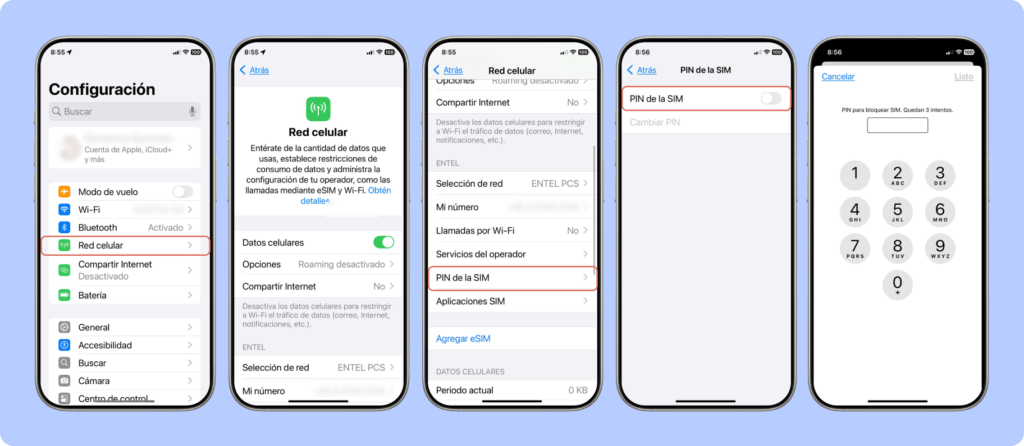
En iPhone:

  1. Abre Configuración en tu dispositivo.
  2. Selecciona Red celular.
  3. Selecciona la opción “PIN de la SIM”.
  4. Ingresa el código PIN indicado para bloquear tu tarjeta SIM. Recuerda que si fallas más de tres veces, tendrás que restablecer tu código PIN utilizando tu código PUK.

    Ahora la opción Cambiar PIN está habilitada. Ingresa tu actual código PIN y luego ingresa tu nuevo código PIN. No olvides tu nuevo código PIN.

En Android

  1. Ingresa a Ajustes y luego ingresa a Seguridad y privacidad.
  2. En Seguridad y privacidad selecciona Más ajustes de seguridad

3. En Más ajustes de seguridad selecciona Seguridad de tarjeta SIM
4. En Seguridad de tarjetas SIM puedes encontrar la opción Cambiar PIN tarjeta SIM
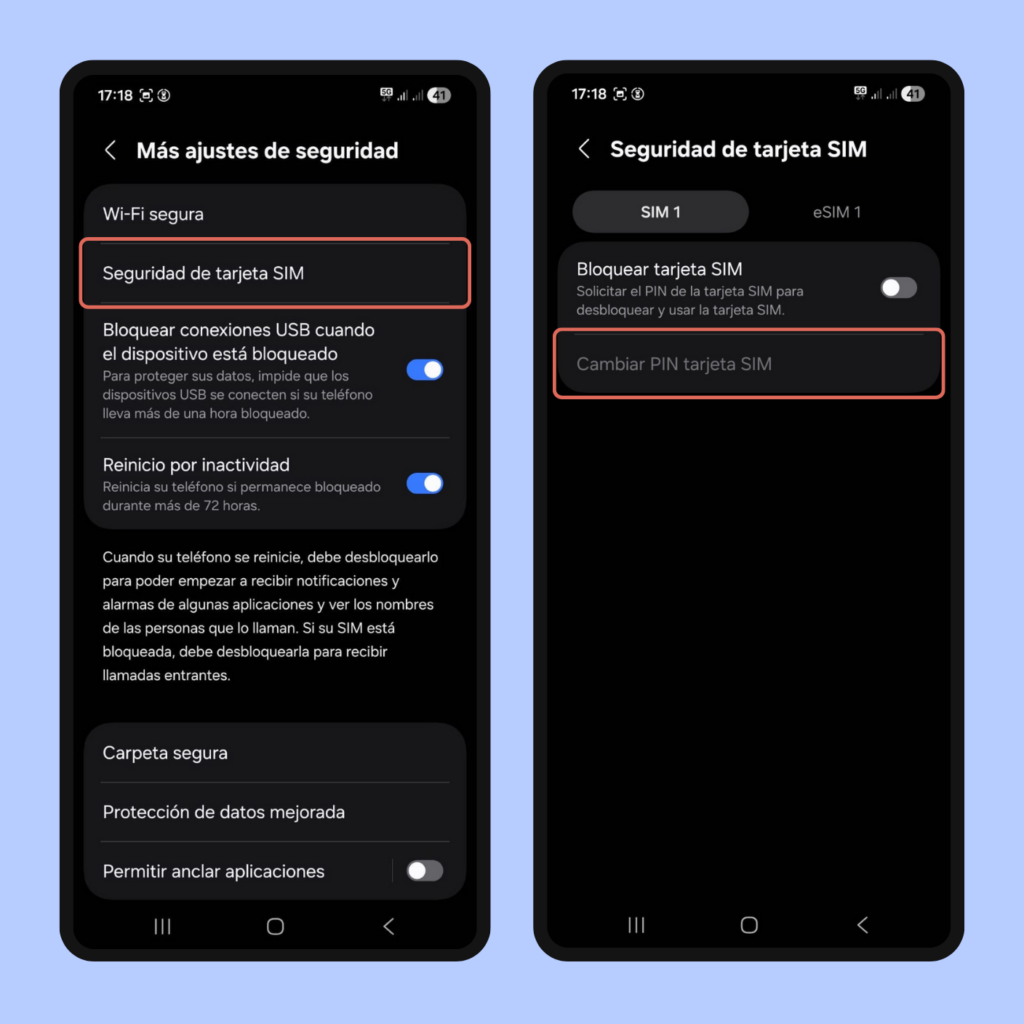
Para habilitar la opción Cambiar PIN tarjeta SIM necesitas primero bloquear tu tarjeta SIM ingresando el código PIN actual

Nota: Los nombres de las opciones pueden variar según el fabricante del dispositivo o la versión del sistema operativo del teléfono.
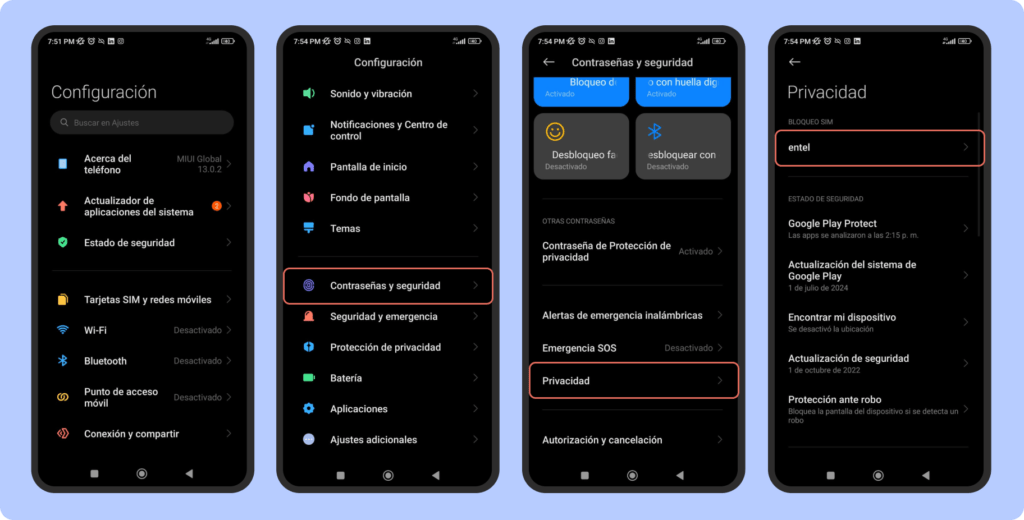
En Xiaomi:

  1. Abre la aplicación Configuración.
  2. Ve a Contraseñas y Seguridad.
  3. Selecciona Privacidad.
  4. Selecciona la tarjeta SIM cuyo PIN deseas modificar.

5. Enciende la opción “Bloquear la tarjeta SIM” e ingresa el código PIN solicitado.

6. Al bloquear la tarjeta SIM, se habilitará la opción “Cambiar el PIN de la tarjeta SIM”. Selecciónala.

7. Al seleccionar “Cambiar el PIN de la tarjeta SIM”, el teléfono te solicitará el código PIN actual.
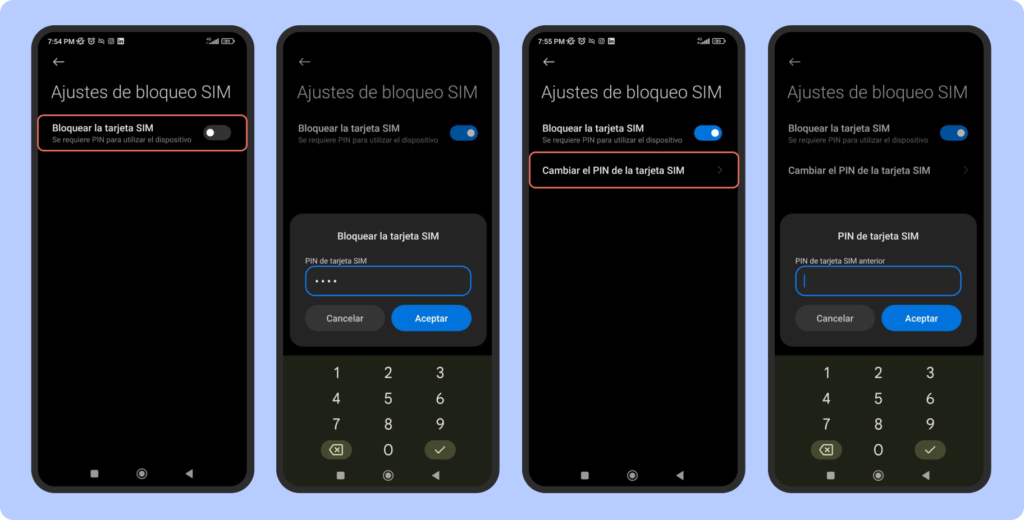
8. Una vez hayas ingresado el código PIN anterior, ingresa un nuevo código PIN a tu elección. El sistema te pedirá que confirmes el nuevo código PIN que ingresaste.

No olvides tu nuevo código PIN.

¿Y si no recuerdas tu PIN?

Si no recuerdas tu PIN puedes recuperar el acceso a tu tarjeta SIM usando el código PUK (Personal Unblocking Key). Con este código puedes desbloquear tu tarjeta SIM y crear un nuevo código PIN

Puedes conseguir tu código PUK:

  • En el soporte plástico en el que venía tu tarjeta SIM.
  • A través de la app de tu operador móvil.
  • Por medio de la atención al cliente de tu operador móvil.

Cómo saber el PIN según tu operador

A continuación te presento algunos métodos para conocer tu PIN a través de algunos de los operadores más populares.

1. Movistar

En Movistar, tu PIN por defecto es 1111. Por seguridad, deberías cambiarlo de inmediato. 

  • Si ya has cambiado tu PIN y no lo recuerdas, puedes escribir al +34 638 101 004.
  • Si has introducido tu PIN de forma incorrecta muchas veces, debes dirigirte a una tienda Movistar para desbloquearlo.

2. Vodafone

Para recuperar tu código PIN:

  1. Ingresa a tu perfil en la app Mi Vodafone.
  2. Ingresa a la sección Mi Cuenta

Aquí podrás encontrar todos los códigos PIN asociados a tu línea.

Si necesitas conseguir tu código PUK para reiniciar tu código PIN:

  1. Ingresa a tu perfil en la app Mi Vodafone.
  2. Selecciona la opción PIN y PUK dentro de la sección Mi Cuenta.
  3. Dentro de esta sección podrás acceder a tu código PUK original para gestionar el desbloqueo de tu SIM o del resto de SIM asociadas a tu cuenta de Vodafone.

3. Orange

Para recuperar el código PIN de tu tarjeta SIM Orange existen 4 metodos:

A través de la app Mi Orange

  1. Ingresa a tu perfil personal en la app de Mi Orange
  2. En la pantalla principal, entra en Productos
  3. Elige tu línea sobre el desplegable
  4. Dentro de la sección Gestiona tu línea, selecciona Gestionar SIM
  5. Selecciona Gestionar en el apartado "Gestiona tu SIM
  6. Selecciona la SIM
  7. Es el número de 8 cifras que aparece tras el texto PIN: XXXXXXXX


Puedes seguir estos mismos pasos para recuperar tu código PUK, si lo necesitas

A través de Whatsapp

  1. Agrega el número +34 653 85 00 85 desde una línea móvil Orange de tu propiedad
  2. Escribe Consultar Mi PUK

Una vez tengas tu código PUK, puedes utilizarlo para restablecer un nuevo código PIN para tu línea móvil.

A través del servicio al cliente

  1. Llama al 1470 
  2. La locución automatizada solicitará tu número móvil. Introduce el número de teléfono de la línea móvil Orange sobre la que quieres consultar
  3. A continuación, expresa claramente Consulta de PUK

¿Cómo puedo usar mi PUK para restablecer mi PIN?

Si en la pantalla de tu móvil aparece un mensaje pidiéndote el PUK, introduce el código y sigue los pasos que te indique.

Si no te aparece ningún mensaje relacionado a tu código PUK, introduce la siguiente secuencia de dígitos y selecciona “llamar” para ejecutar el código que establecerá tu nuevo código PIN:

**05*PUK*nuevoPIN*nuevoPIN#

¿Y si tengo una eSIM?

El PIN de una eSIM funciona igual que el de una SIM física: puedes bloquearla, desbloquearla o cambiar el código desde los ajustes de tu teléfono.

Para gestionarlo, necesitas el PIN o el PUK que te entrega tu operador. Normalmente puedes encontrar esta información en:

  • La app oficial del operador
  • El email de compra o activación
  • El QR de instalación de la eSIM

Si no tienes estos datos, tendrás que solicitarlos directamente a tu operador a través de soporte o atención al cliente.

Cómo desactivar el PIN de la SIM o eSIM

Es posible desactivar la solicitud de código PIN de tu móvil cada vez que este se inicia. No recomendamos realizar esta acción ya que puede derivar en brechas de seguridad.

En iPhone

  1. Abre Configuración en tu dispositivo.
  2. Selecciona Red celular.
  3. Selecciona PIN de la SIM
  4. La opción PIN de la SIM debería estar activada. Esto significa que tu SIM está bloqueada por PIN.
  5. Ingresa el código PIN indicado para desbloquear tu tarjeta SIM.

Si todo salió bien, tu móvil no solicitará el código PIN de tu SIM cuando lo inicies

En Android

  1. Ingresa a Ajustes
  2. En Ajustes ingresa a Seguridad y privacidad
  3. En Seguridad y privacidad selecciona Más ajustes de seguridad
  4. En Más ajustes de seguridad selecciona Seguridad de tarjeta SIM
  5. En Seguridad de tarjetas SIM encontrarás la opción Bloquear tarjeta SIM activada.
  6. Selecciónala e ingresa tu código PIN para desactivarla

Tu móvil no volverá a solicitar tu código PIN si el proceso fue exitoso.

Nota: Los nombres de las opciones pueden variar según el fabricante del dispositivo o la versión del sistema operativo del teléfono.

En Xiaomi:

  1. Abre la aplicación Configuración.
  2. Ve a Contraseñas y Seguridad.
  3. Selecciona Privacidad.
  4. En esta sección, selecciona la tarjeta SIM cuyo PIN deseas modificar. En este caso, seleccionamos “entel”.
  5. La opción Bloquear la tarjeta SIM aparecerá activa. 
  6. Selecciona la opción Bloquear la tarjeta SIM y desactívala ingresando tu código PIN

Ya no necesitarás ingresar tu código PIN cuando enciendas tu móvil.

[cbp_banner_lateral]

Preguntas frecuentes

¿Cuál es el código de 4 dígitos de una tarjeta SIM?

Es el PIN de la SIM, un código de seguridad que protege tu línea y evita usos no autorizados.

¿Qué ocurre si olvido el PIN de mi tarjeta SIM?

Puedes usar alguno de estos métodos:

  • Consulta tu pin impreso en el soporte plástico en el que venía tu tarjeta SIM
  • Consulta la app o web de tu operador
  • Llama a atención al cliente
  • Utiliza tu código PUK para generar un nuevo PIN

¿Dónde está el código PIN de mi tarjeta SIM?

Suele venir impreso en la tarjeta plástica original donde venía la SIM. Si no la tienes, tendrás que contactar con tu operador móvil.

¿Qué pasa si no sé el PIN de mi SIM?

No podrás desbloquearla. Si fallas tres intentos, necesitarás el código PUK para crear un nuevo PIN.

¿Se puede ver o consultar el PIN de la tarjeta SIM?

No. No es posible consultar el PIN desde el teléfono. Solo puedes cambiarlo si lo recuerdas o restablecerlo con el PUK.

¿Qué sucede después de 3 intentos fallidos de introducir el PIN?

La SIM se bloquea automáticamente y necesitarás el código PUK para desbloquearla.

¿El PIN de tu tarjeta SIM es el mismo que tu código de acceso?

No. El PIN de la SIM es un código que te concede acceso a tu línea móvil: habilita llamadas, enviar y recibir mensajes con tu número. El código de acceso de tu móvil es un código que estableces para bloquear y desbloquear tu dispositivo.

¿Qué hacer si no tengo el PIN ni el PUK?

Debes contactar a tu operador móvil. Es la única forma de recuperar el acceso a tu SIM.


Músico, escritor y programador chileno. En ese orden. Desde 2012 su vida gira en torno a los lenguajes: la lingüística, los códigos y la música como lengua universal. Recorre países en giras y por ocio conectado por una eSIM. Así puede trabajar remoto desde cualquier lugar. Ha participado en escritos investigativos de la Universidad Católica sobre Ciencia Ficción y la dictadura chilena. También escribe sobre tecnología en otros medios. Ha encontrado su lugar como escritor, como desarrollador y como músico, tanto en estudio como en vivo.

Las mejores ofertas de eSIM
Nosotros hicimos el trabajo, tú solo tienes que hacer clic.
Best eSIM offers
We did the work, you just click.
Check Arrow
Best eSIM offers
We did the work, you just click.
Check Arrow
Join Our Newsletter — we’ll send you a nice letter once per week. No spam.

    By signing up, you agree to receive marketing emails from Roami. For more details, check out our Privacy Policy.
    [cbp_banner_lateral]
    cross
    roaming icon
    Privacy Overview

    This website uses cookies so that we can provide you with the best user experience possible. Cookie information is stored in your browser and performs functions such as recognising you when you return to our website and helping our team to understand which sections of the website you find most interesting and useful.