


Tarjetas SIM

¿Cómo desbloquear la SIM en iPhone? Pasos fáciles

Ya sea por el código PUK, IMEI o por una App especializada, aquí te contamos paso a paso cómo desbloquear la SIM en iPhone.

Actualizado: Abr 24, 2026

El iPhone viene configurado con restricciones impuestas por la operadora original, y eso puede limitarte. Por eso te contamos aquí paso a paso cómo saber si tu iPhone está bloqueado y cómo desbloquear la SIM o restaurarlo mediante apps especializadas.

Sigue esta guía fácil para que puedas disfrutar de las funcionalidades de tu iPhone con total libertad.
TL;DR: cómo desbloquear la SIM en iPhone

Te lo resumo y luego voy a los detalles:

  • Puedes desbloquear tu SIM con el código PUK en segundos si lo tienes.
  • El desbloqueo por operador es el método más seguro (aunque más lento).
    • Este método probablemente necesite tu IMEI.
  • Existen métodos por apps, pero implican riesgos.
  • Si tu iPhone dice “Sin restricciones de SIM”, ya está desbloqueado.

¿Por qué está bloqueada tu tarjeta SIM?

El bloqueo de la tarjeta SIM en iPhone puede deberse a varias causas. Estas son las más comunes.

1. Error al introducir el PIN

Tras 3 intentos fallidos, la SIM se bloquea automáticamente. Es una medida de seguridad para evitar accesos no autorizados. Necesitarás el código PUK para desbloquearla. 

2. Bloqueo por operadora

Algunos iPhone solo funcionan con una compañía: estos se conocen como móviles bloqueados. Si insertas la SIM de otra compañía, no funcionará.

Para comprobarlo:

Configuración > General > Información > Bloqueo del operador

Si aparece “Sin restricción de SIM”, tu iPhone ya está liberado
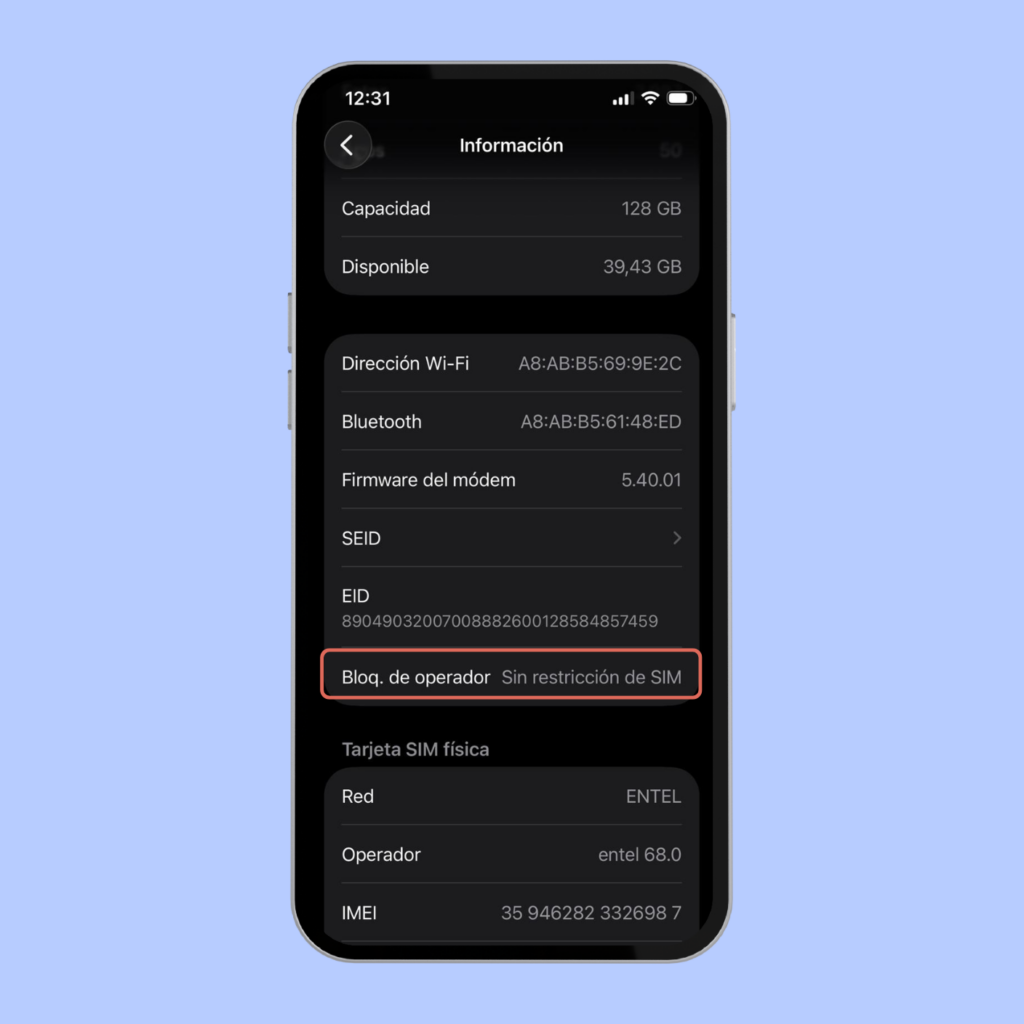
En caso contrario, tu móvil está bloqueado para funcionar con un solo operador telefónico.

Fallo tras actualización

Aunque es poco frecuente, puede ocurrir. Suele resolverse reiniciando o restableciendo ajustes de red

¿Cómo desbloquear la SIM en iPhone sin hablar con el operador?

Si prefieres no contactar con tu compañía, estas son las opciones disponibles.

1. Usa el código PUK (la forma más rápida)

Si tienes el PUK (viene con la SIM), puedes desbloquear el iPhone en segundos:

Pasos:
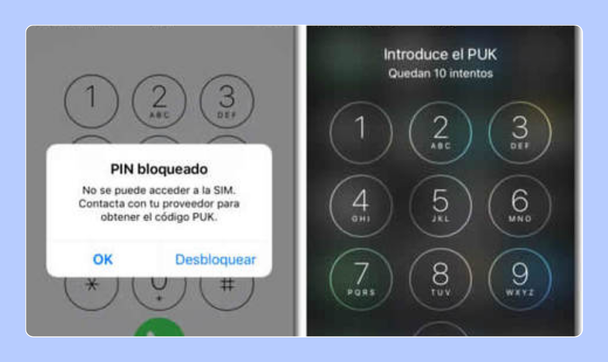
  1. Localiza tu código PUK
  2. Reinicia el iPhone
  3. Introduce el código cuando se solicite
  4. Confirma y crea un nuevo PIN

Si no tienes código PUK, explora estas otras opciones.

2. Usar apps para desbloquear SIM (con precaución)

Algunas herramientas permiten eliminar el bloqueo, pero no es la opción más recomendable.

Antes de hacerlo, ten en cuenta:

  • Puede requerir jailbreak
  • Podrías perder la garantía
  • No funciona en todos los modelos

Proceso general:

  1. Descarga e instala la app.
  2. Conecta tu iPhone al ordenador con un cable USB y ejecuta la app.
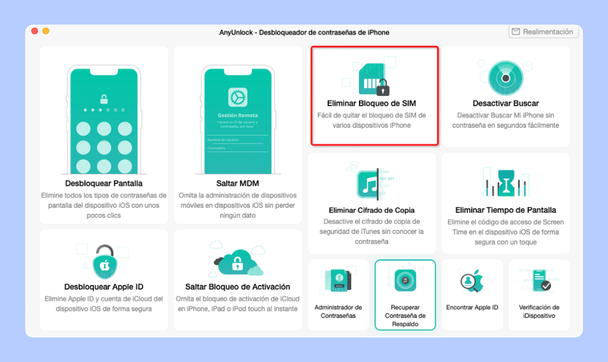
  3. En la pantalla de inicio, selecciona la opción "Eliminar Bloqueo SIM".

4. Te mostrarán los términos y condiciones de uso; haz clic en "Acepto" y presiona "Iniciar Jailbreak" para continuar.
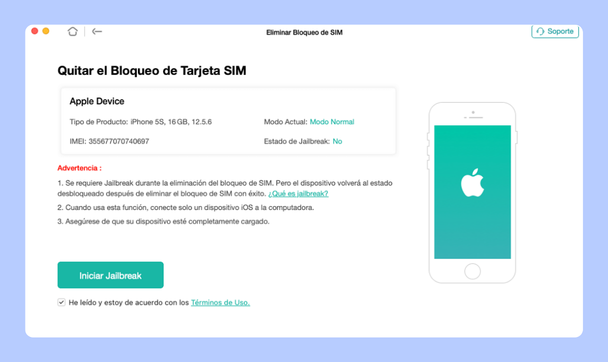
5. Espera a que el proceso termine.
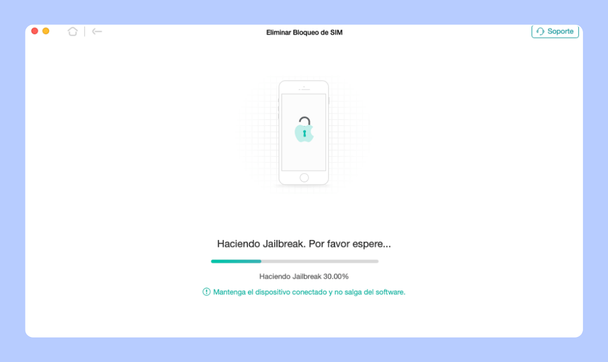
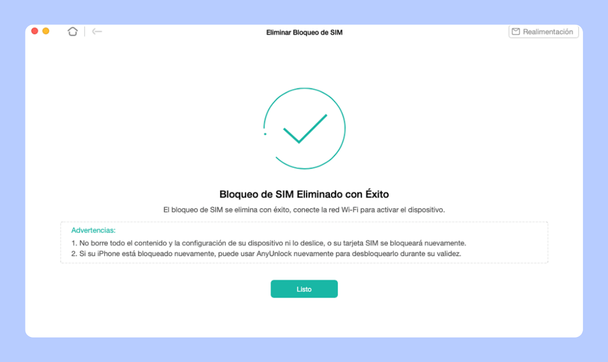
6. Una vez finalizado, desconecta tu iPhone y comprueba que el bloqueo de la SIM se haya eliminado correctamente.
¿Cómo desbloquear la SIM en iPhone con cualquier operador? (método recomendado)

Puedes solicitar a tu compañía móvil que desbloquee tu dispositivo para poder utilizarlo con otras compañías. 

  1. Llama al servicio de atención al cliente de tu proveedor e indícales que deseas desbloquear tu iPhone para poder usarlo con otra compañía. Normalmente, te pedirán el número IMEI, que puedes obtener:

    a) Marcando *#06#
    b) Ingresando en Configuración > General > Información
  2. Confirma que cumples con los requisitos para desbloquear la SIM del iPhone, como tener el dispositivo pagado o haber cumplido el período contractual.
  3. El operador te enviará una notificación por correo electrónico o mensaje de texto cuando el Iphone se haya desbloqueado. Este proceso puede tardar desde unas horas hasta varios días.
  4. Apaga el iPhone, retira la tarjeta SIM actual y coloca la nueva tarjeta SIM o eSIM.
  5. Enciende tu iPhone y deja que se conecte automáticamente a la red del nuevo proveedor de servicios móviles.
  6. Si es necesario, restablece los ajustes de red desde Configuraicón > General > Transferir o restablecer iPhone > Restablecer > Restablecer ajustes de red.

¿Cómo obtener el IMEI de tu iPhone?

Puedes obtener tu IMEI de dos formas. 

Llamando al *#06#
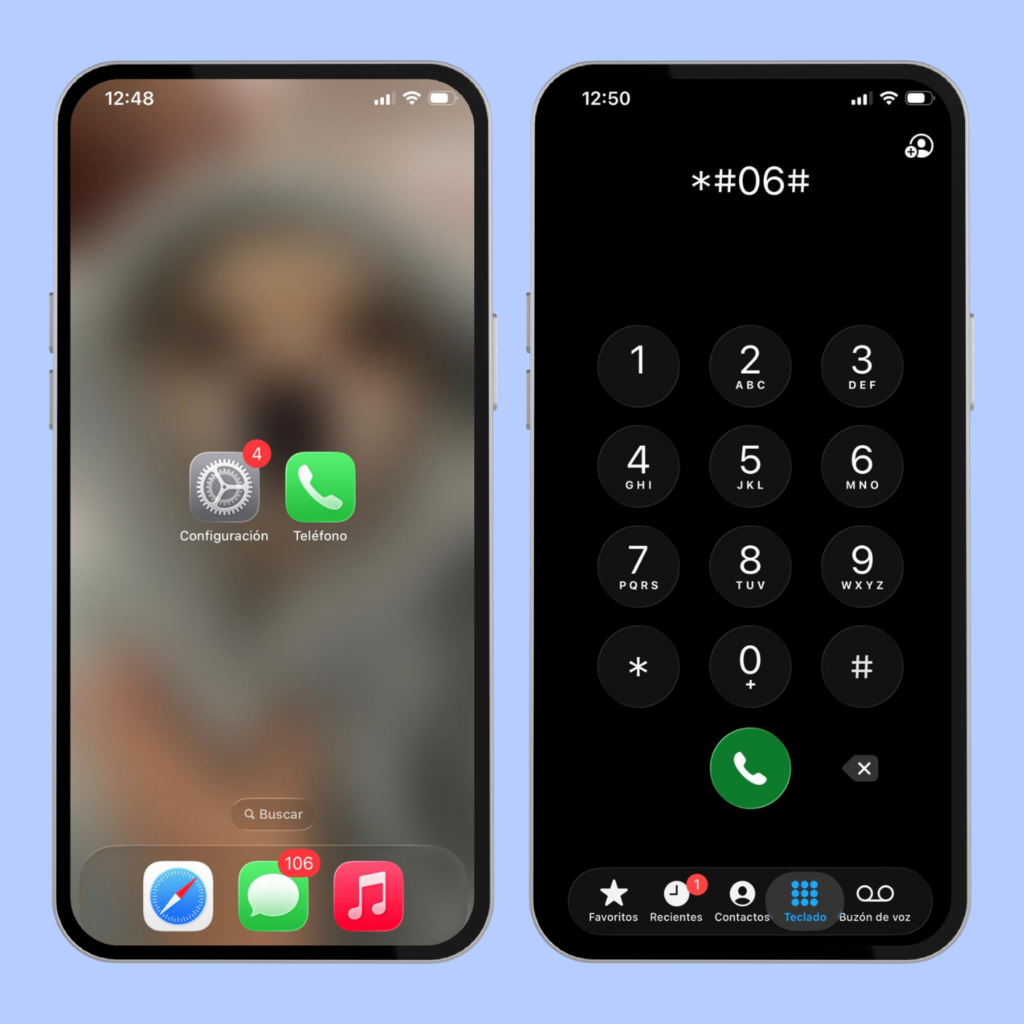
  1. Ingresa a la opción Teléfono
  2. En Teclado ingresa el número *#06#

3. Una vez lo ingreses y llames, el sistema te devolverá el IMEI de tu móvil
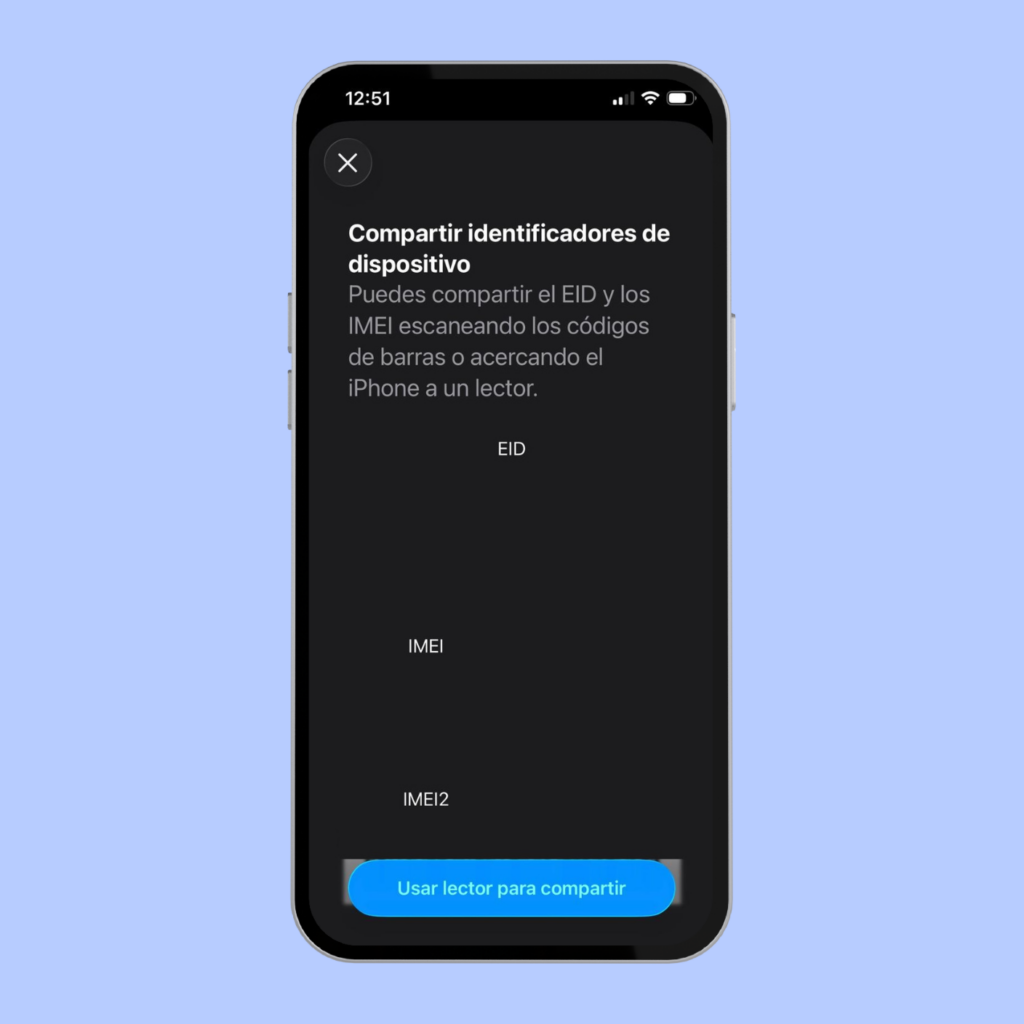
A través de Ajustes:
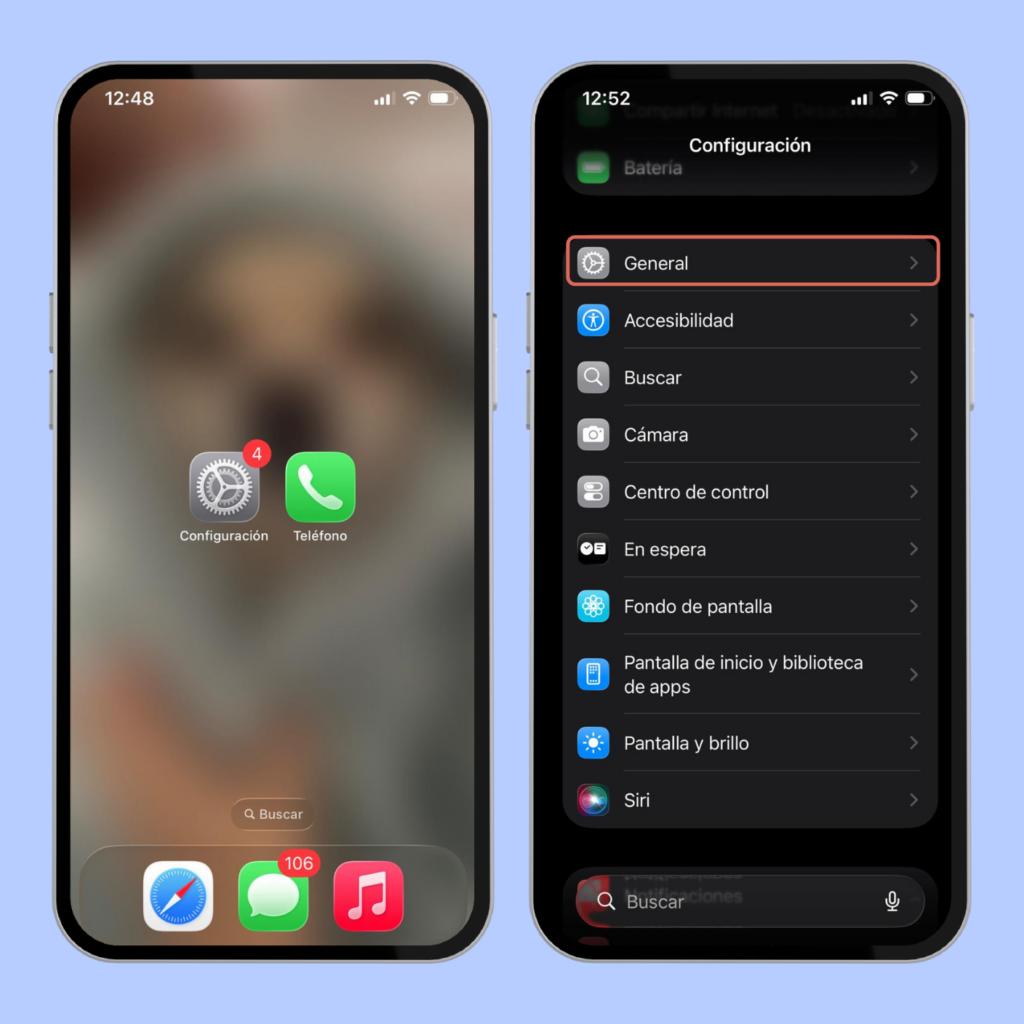
  1. Ingresa en Configuración
  2. Ingresa en General

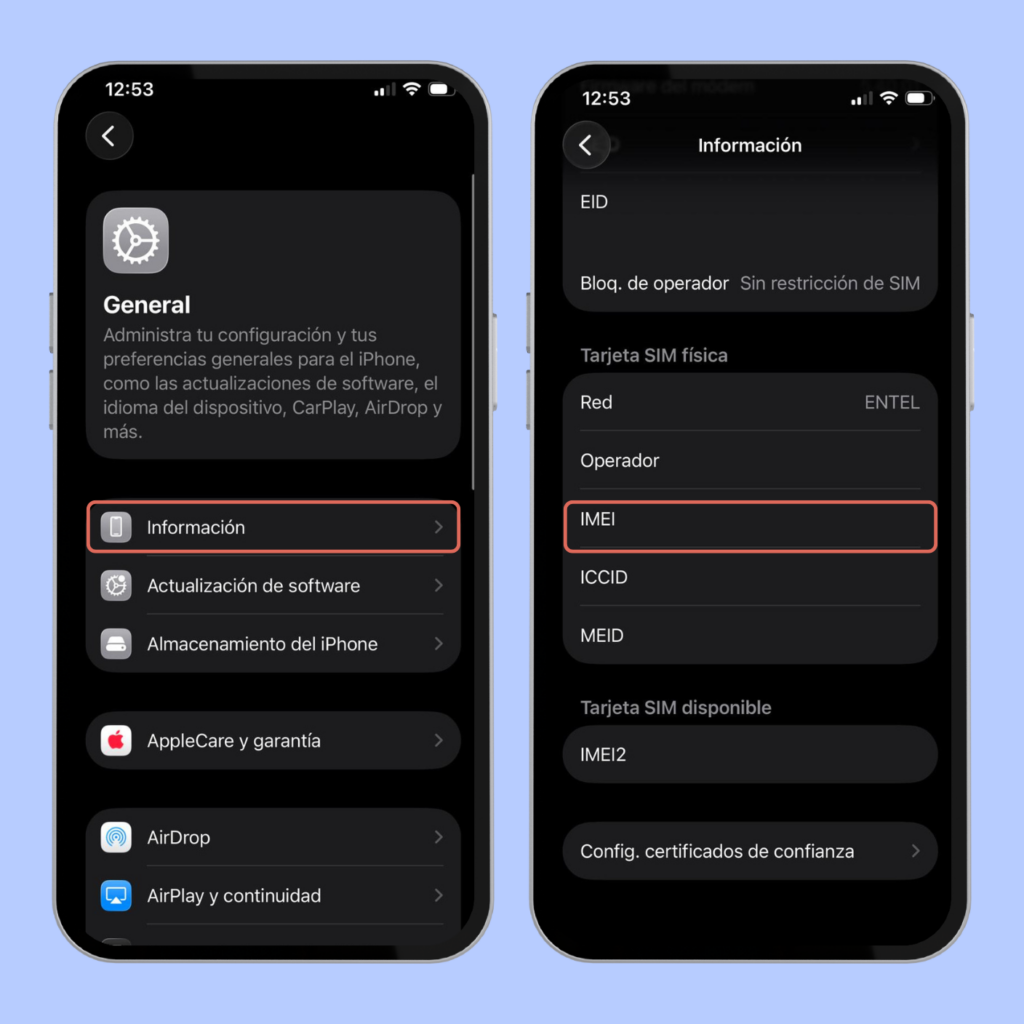
3. Ingresa en Información
4. En las secciones Tarjeta SIM física y Tarjeta SIM disponible podrás encontrar los IMEI de tu móvil.
¿Hay alternativas a las tarjetas SIM?

Sí, la principal es la eSIM. Se trata de una tarjeta SIM digital que se integra directamente en el teléfono y te permite cambiar entre líneas sin manipular una tarjeta física.

Ventajas:

  • Cambias de operador sin cambiar chip
  • Ideal para viajar
  • Permite usar varias líneas
  • No se pierde ni se daña

FAQ (preguntas frecuentes)

¿Puedo desbloquear la tarjeta SIM de mi iPhone yo mismo?

Sí, en algunos casos puedes hacerlo por tu cuenta. Si el problema es un bloqueo por PIN, puedes usar el código PUK. Para bloqueos por operador, normalmente necesitarás contactar con la compañía.

¿Por qué mi iPhone dice que la tarjeta SIM está bloqueada?

Suele ocurrir por introducir mal el PIN varias veces, lo que activa un bloqueo de seguridad. También puede deberse a restricciones del operador o a errores tras una actualización.

¿Cuál es el código PUK y dónde lo encuentro?

El código PUK es una clave de 8 dígitos que sirve para desbloquear la SIM tras bloquearse por PIN incorrecto. Puedes encontrarlo en el empaque original de la SIM o solicitándolo a tu operador.

¿Cómo saber si mi iPhone está bloqueado por operador?

Ve a

Configuración > General > Información > Bloqueo del operador

Si aparece “Sin restricciones de SIM”, tu iPhone está desbloqueado.

¿Qué hacer si mi iPhone no detecta la tarjeta SIM?

Prueba estas soluciones:

  • Reinicia el dispositivo
  • Retira y vuelve a insertar la SIM
  • Restablece ajustes de red
  • Verifica si la SIM funciona en otro dispositivo

Si el problema persiste, podría ser un fallo de hardware o de operador.

¿Cuánto tiempo tarda desbloquear un iPhone?

Depende del método:

  • Con código PUK: inmediato
  • Con apps: unos minutos (método no recomendado)
  • Con operador: desde horas hasta varios días

¿Se puede desbloquear un iPhone gratis?

Sí, si usas el código PUK o si tu operador ofrece el desbloqueo sin costo. Los servicios por IMEI o terceros suelen ser de pago.

¿Es seguro desbloquear la SIM con apps?

No siempre. Algunas requieren hacer jailbreak, lo que puede comprometer la seguridad, afectar el rendimiento y anular la garantía del iPhone. No recomendamos desbloquear la SIM con apps.

¿Cómo cambiar o desactivar el PIN de la SIM en iPhone?

Sigue estos pasos:

  1. Ve a Ajustes
  2. Entra en Datos móviles
  3. Selecciona PIN de la SIM
  4. Cambia o desactiva el PIN

¿Se puede usar eSIM en un iPhone bloqueado?

No. Si el iPhone está bloqueado por operador, la eSIM también estará limitada a usar productos de esa compañía.

¿Qué pasa si introduzco mal el código PUK varias veces?

Si introduces el PUK incorrectamente varias veces, la tarjeta SIM puede quedar bloqueada de forma permanente, por lo que tendrás que solicitar una nueva SIM a tu operador.

Felipe Villarrubia Symmes

Technology specialist with more than ten years of experience and a background in programming and linguistics. At MyRoami, he specializes in technical troubleshooting, digital product analysis, and travel connectivity. He combines his experience as a developer, traveler, and eSIM tester to create specialized content focused on global connectivity and real-world technology use while traveling.

VER EL PERFIL DEL AUTOR
Las mejores ofertas de eSIM
Nosotros hemos hecho el trabajo, tú solo tienes que hacer clic.
Las mejores ofertas de eSIM
Nosotros hicimos el trabajo, tú solo tienes que hacer clic.
Las mejores ofertas de eSIM
Nosotros hemos hecho el trabajo, tú solo tienes que hacer clic.
Las mejores ofertas de eSIM
Nosotros hemos hecho el trabajo, tú solo tienes que hacer clic.
Join Our Newsletter — we’ll send you a nice letter once per week. No spam.

    By signing up, you agree to receive marketing emails from Roami. For more details, check out our Privacy Policy.
    magnifiercross
    roaming icon
    Privacy Overview

    This website uses cookies so that we can provide you with the best user experience possible. Cookie information is stored in your browser and performs functions such as recognising you when you return to our website and helping our team to understand which sections of the website you find most interesting and useful.